Win11 安装系列:Windows 11 精简版制作
Win11 安装系列:Windows 11 精简版制作
为什么要制作 win11 精简版呢,主要是为了删除 windows defender 和 windows update。这两个后期会使用国产软件替代。所以想要从 windows 中提前删除。
材料准备
- 从微软官网下载 Windows 11 ISO 文件。这里所用的版本是 24H2 10.0.26100.1742。
- MSMG Toolkit。这里所用的版本是 v13.7 汉化版。
- Dism++。这里所用的版本是 10.1.1002.1。
通过 msmg 精简
加载 ISO
- 将 ISO 文件复制到 MSMG Toolkit 目录下的 ISO 目录中去。
- 然后打开 MSMG Toolkit 目录下的 Start.cmd 文件。
- 在弹出的窗口中,按照提示继续。进入主菜单后,按 1 选择
源文件。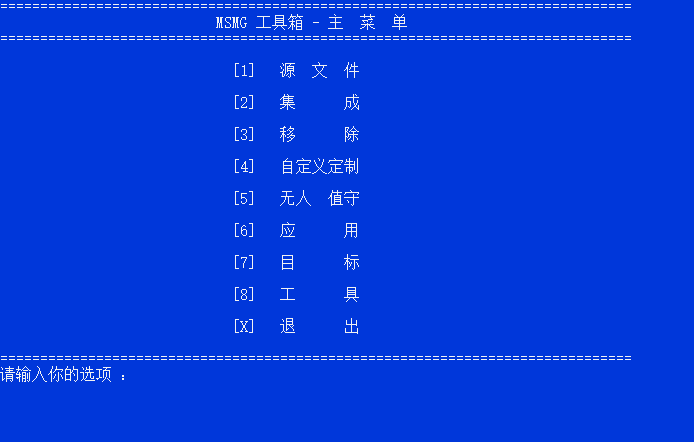
- 然后选择 3
从 DVD ISO 镜像中解压源文件,之后需要输入 ISO 的文件名。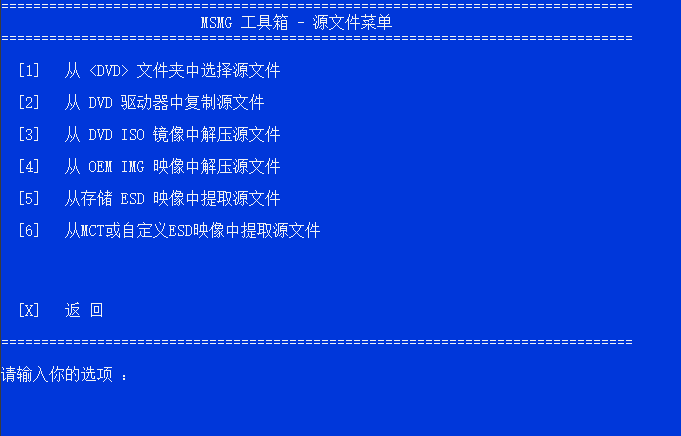
- 待加载完成后,选择
[1] 源文件->[1] 从 <DVD> 文件夹中选择源文件。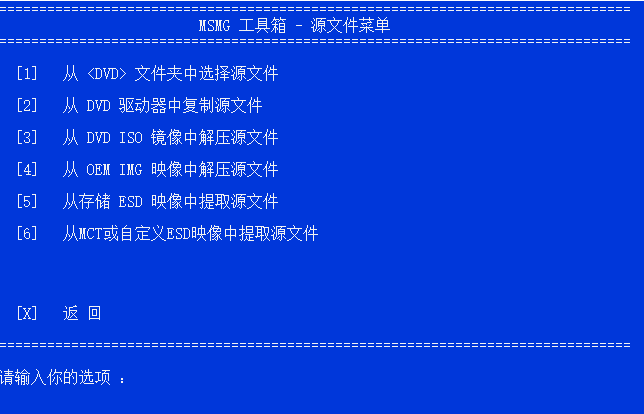
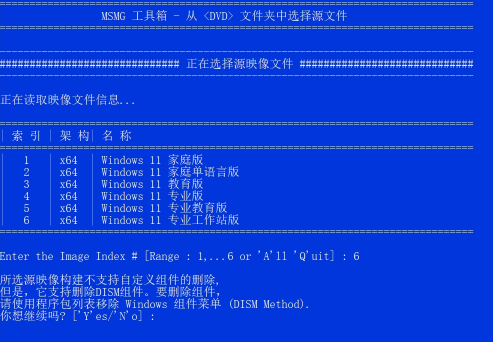
- 这里会提示需要的系统版本,选择一个需要的就可以了。
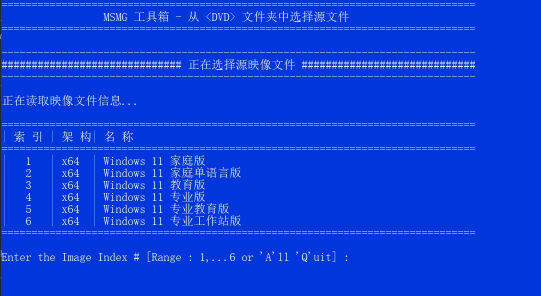
- 出现这个提示,按 Y 继续
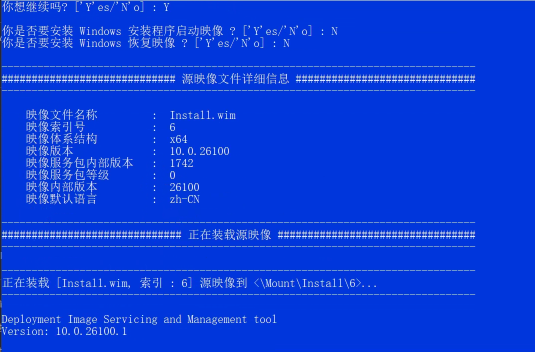
- 接下来两个提示都选 N
系统精简
- 将以下 3 个文件的内容保存到 MSMG Toolkit 目录下的 Bin\Lists
DisableFeaturesList.txtRemoveAppsList.txt1
2Windows-Defender-Default-Definitions
Windows-Defender-ApplicationGuardRemovePkgsList.txt1
Microsoft.BingNews
1
2
3
4
5
6
7
8
9
10
11
12
13
14
15
16
17
18
19
20
21
22
23
24
25
26
27
28
29
30
31
32
33
34
35
36
37
38; Some packages may not exist in certain versions, architecture and editions.
; Change en-us to your language code.
## Remoting ##
; OneDrive
Microsoft-Windows-OneDrive-Setup-Package
Microsoft-Windows-OneDrive-Setup-WOW64-Package
## System Apps ##
; Edge Classic
Microsoft-Windows-Internet-Browser-Package
; Windows Defender
Microsoft-OneCoreUAP-AppRuntime-RemoteAppLifetimeManager-Package
Microsoft-Windows-HVSI-Components-Package
Microsoft-Windows-HVSI-Components-WOW64-Package
Microsoft-Windows-HVSI-Package
Microsoft-Windows-HVSI-WOW64-Package
Microsoft-Windows-SenseClient-amcore-Package
Microsoft-Windows-SenseClient-onecore-Package
Microsoft-Windows-SenseClient-Package
Windows-Defender-AM-Default-Definitions-Package
Windows-Defender-AppLayer-Group-Package
Windows-Defender-ApplicationGuard-Inbox-Package
Windows-Defender-ApplicationGuard-Inbox-WOW64-Package
Windows-Defender-Client-Package
Windows-Defender-Core-Group-amcore-Package
Windows-Defender-Core-Group-onecore-Package
Windows-Defender-Core-Group-Package
Windows-Defender-Group-Policy-Package
Windows-Defender-Management-Group-amcore-Package
Windows-Defender-Management-Group-onecore-Package
Windows-Defender-Management-Group-Package
Windows-Defender-Management-MDM-Group-Package
Windows-Defender-Management-Powershell-Group-Package
Windows-Defender-Nis-Group-Package - 然后进入
[3] 移除依次使用[1] 使用应用列表移除 Windows 应用、[2] 使用程序包列表移除 Windows 组件。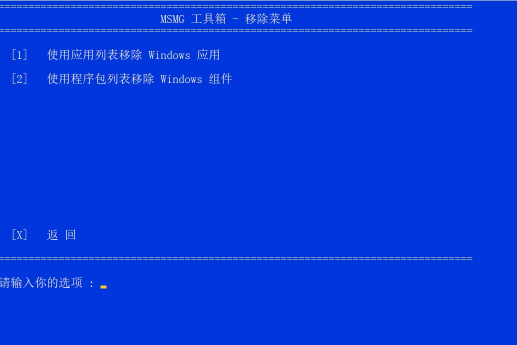
- 然后进入
[4] 自定义定制。先使用[2] 使用功能列表禁用 Windows 功能。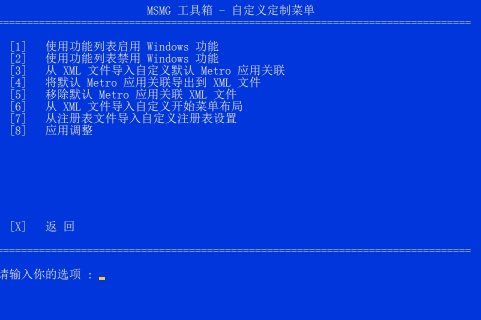
- 待完成后,使用
[8] 应用调整。依次使用 2、4、7、9、11、12、16、19、20、21、22、23、24、25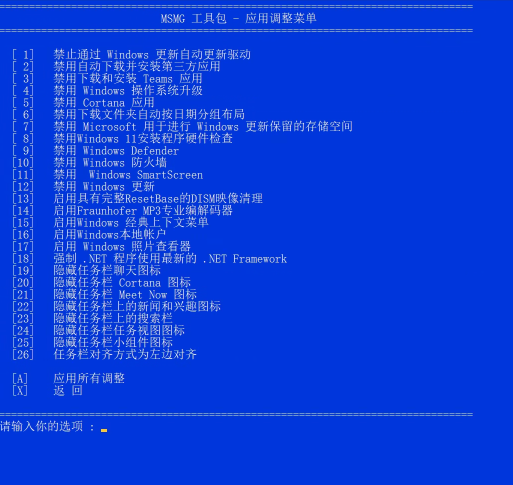
保存改动
- 精简之后,进入
[6] 应用->[2] 应用并保存到源映像文件,这两个提示都选 Y。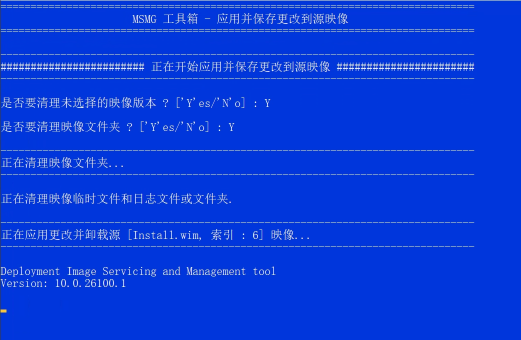
- 执行完之后,退出此程序。
通过 dism++ 精简
加载 wim
- 打开 Dism++ 目录下的 Dism++x64.exe。
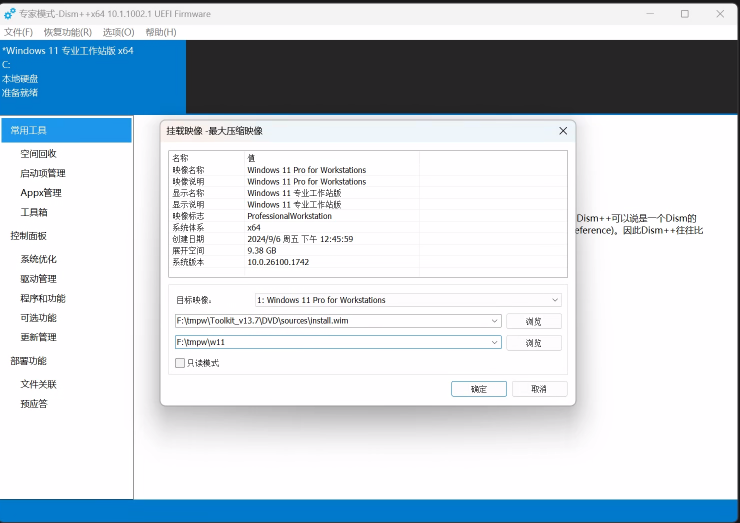
- 按 Ctrl + Shift + N 打开挂载映像菜单。
- 映像文件路径为 MSMG Toolkit 目录下的 DVD\sources\install.wim。挂载路径自己找地方,去建个空文件夹就行。
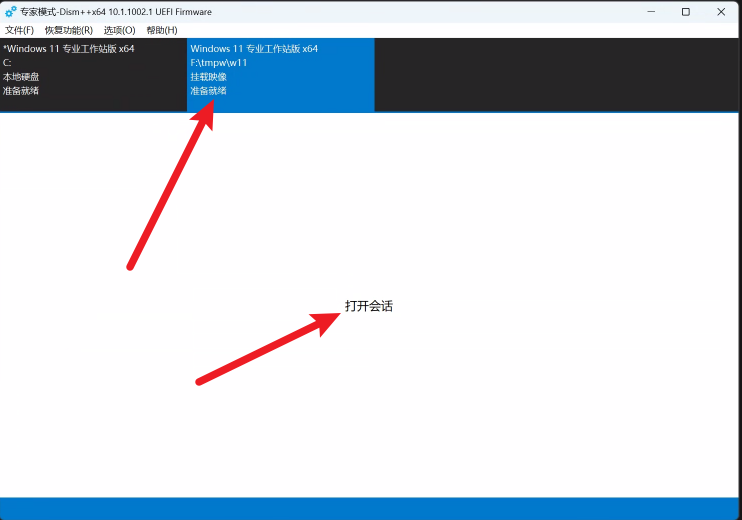
- 待顶部准备就绪后,打开会话。
优化
- 进入
常用工具->启动项管理->服务项->应用服务。将前两个设置为禁用。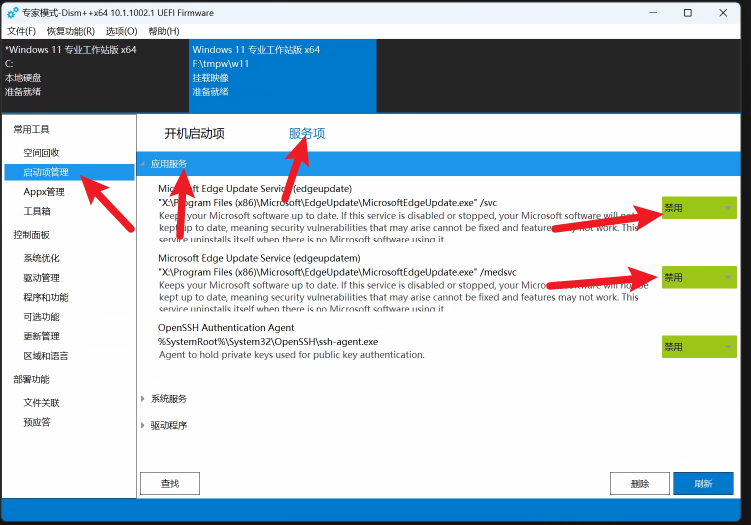
- 在
系统服务中查找这两项设置为禁用。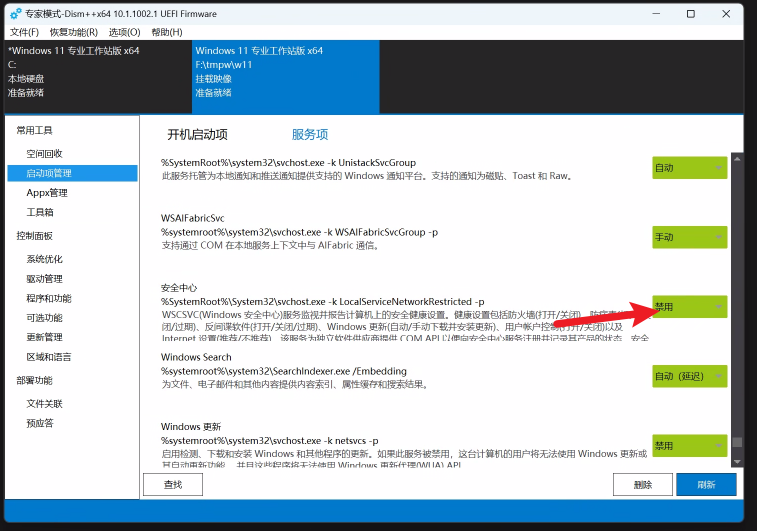
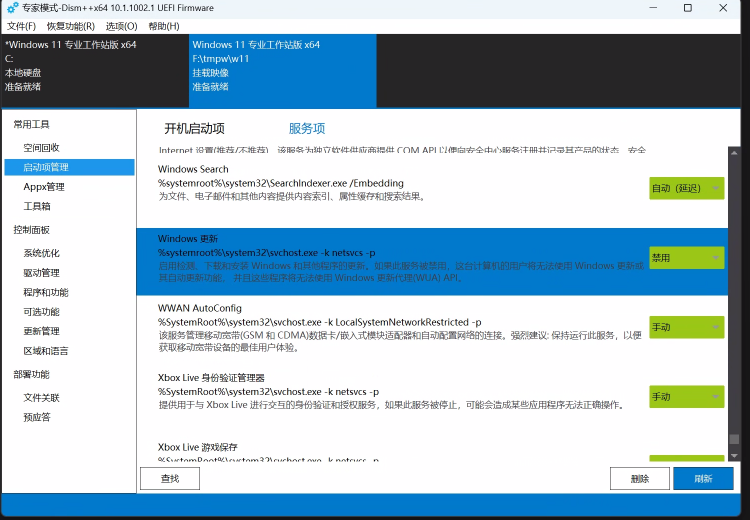
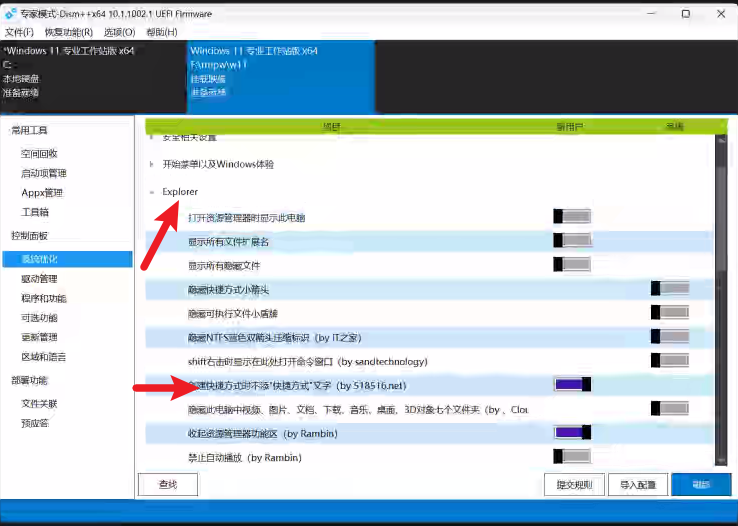
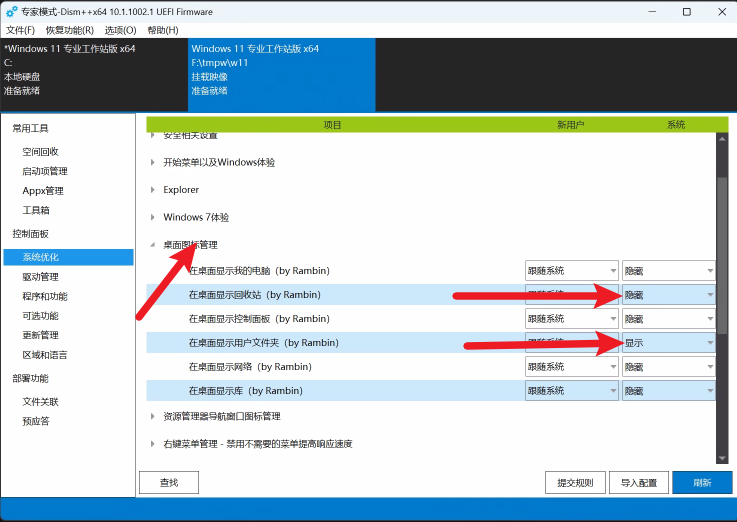
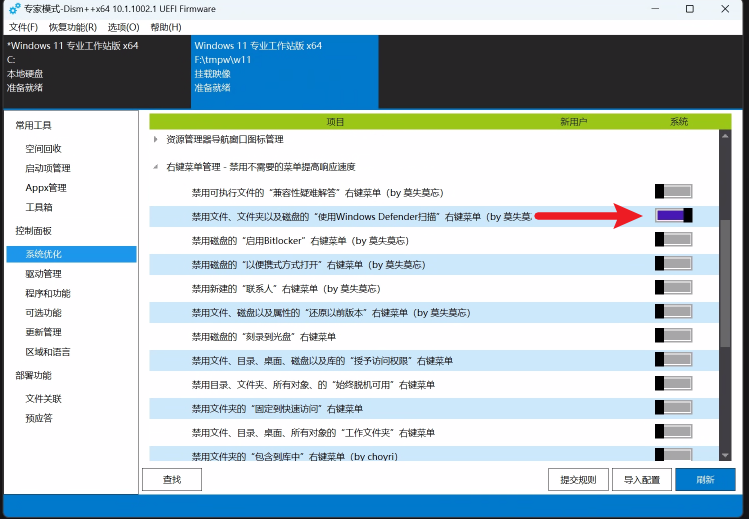
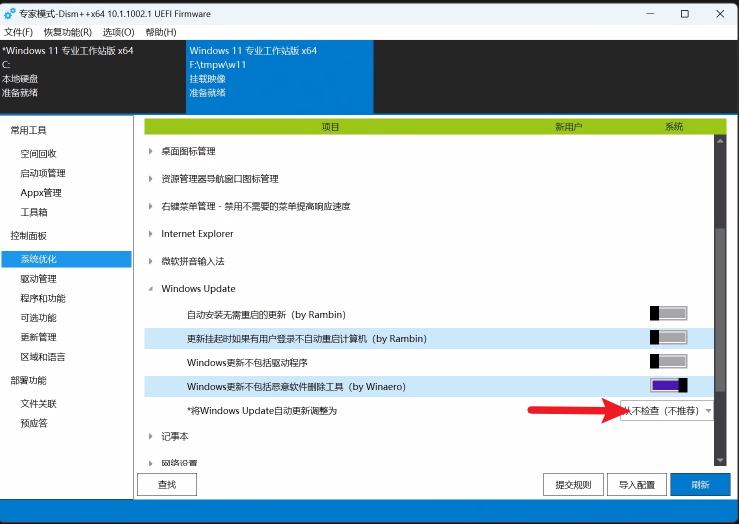
- 进入
控制面板->系统优化。按照如图设置。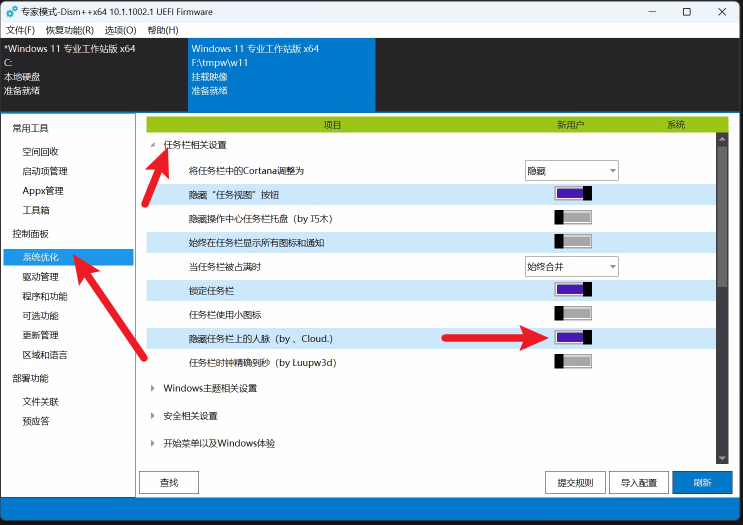
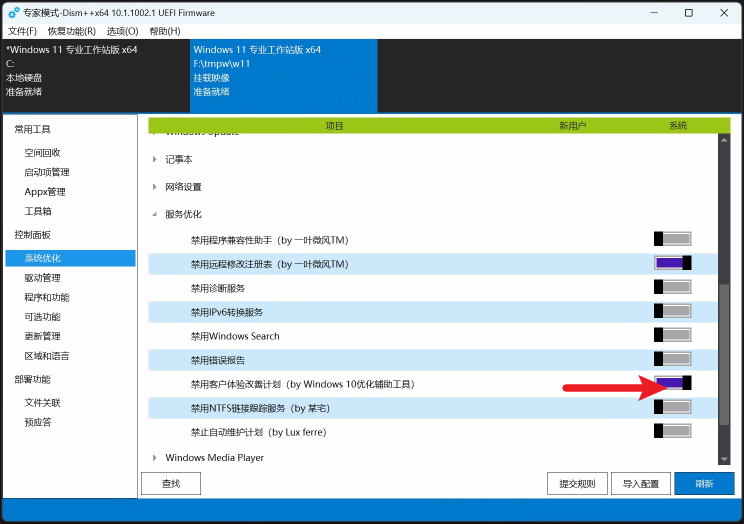
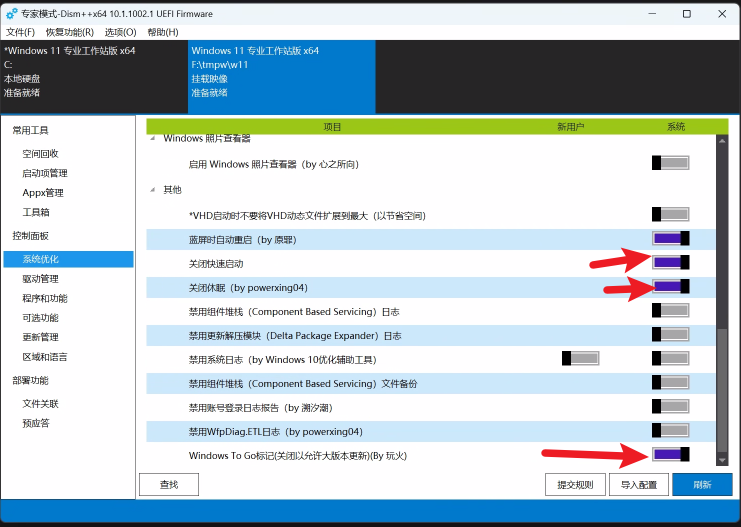
保存
- 按 Ctrl + S 保存。然后选择直接保存。
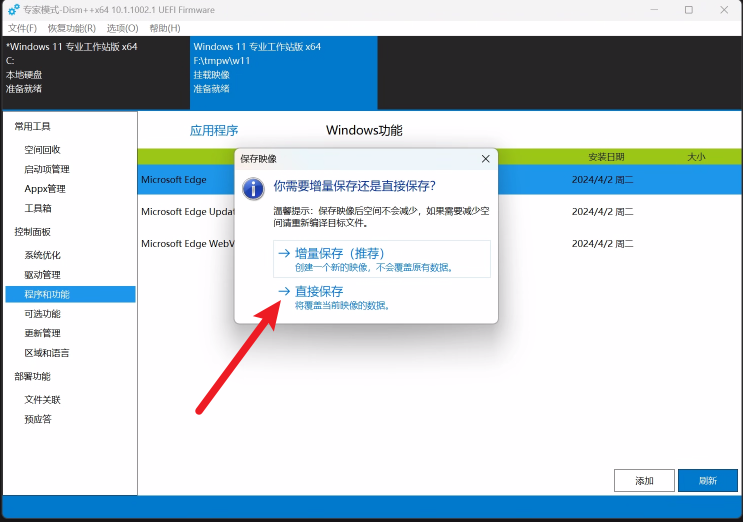
- 然后按 Delete 卸载映像。等映像卸载完毕后。关闭 dism++。
通过 msmg 制作 ISO
- 打开 msmg。
- 在主菜单选择
[7] 目标。 - 然后选择
[1] 制作 DVD ISO 镜像。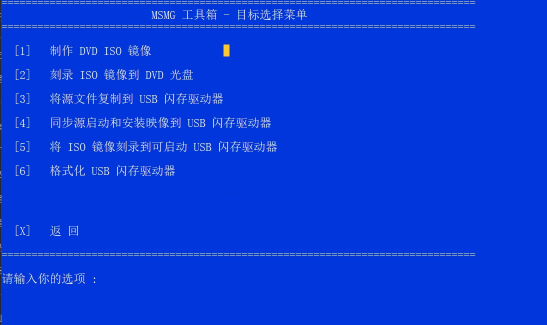
- 卷标和文件名称任意。制作完成后,关闭 msmg。

- 制作的结果在 MSMG Toolkit 目录下的 ISO 目录中。